Manual · tutoriais com vídeo
Sua nota fiscal em poucos cliques.
Tutoriais passo a passo com as telas reais do Noto e vídeos curtos para assistir no celular ou no computador. Cadastre uma vez a empresa, o cliente e o serviço. Depois é só buscar, conferir o valor e emitir.

Vídeos tutoriais
Prefere assistir? Escolha um vídeo. Cada vídeo mostra o passo a passo em formato Reels, com os cliques destacados.
Como acessar o Noto
Empresa e contadorAssista ao passo a passo com os cliques destacados, os campos obrigatórios e as dicas. Depois siga as telas abaixo.
Há duas portas de entrada: uma para a empresa que emite as próprias notas e outra para o contador, que cuida das empresas dos seus clientes.
Abra a tela de acesso
Empresas entram por noto.reddes.com.br. Contadores entram por admin-noto.reddes.com.br, ou clicam em Sou contador → no rodapé da tela da empresa.
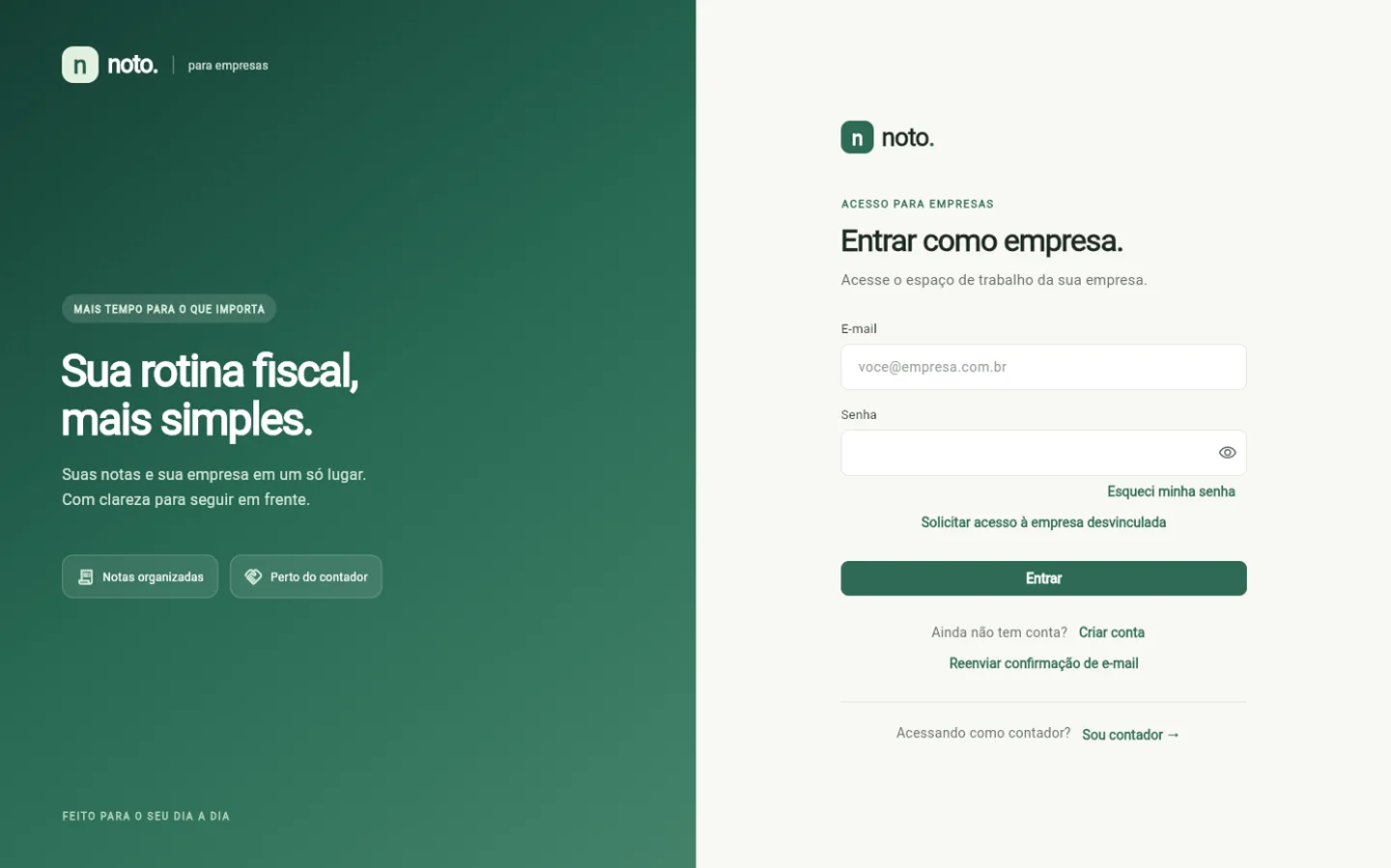
Tela “Entrar como empresa”, com o link para contadores no rodapé. Informe e-mail e senha e clique em Entrar
Se ainda não tem conta, use Criar conta (empresa) ou Cadastre-se (contador). Esqueceu a senha? Clique em Esqueci minha senha.
Conhecendo a Visão geral
Empresa e contadorÉ a primeira tela depois do login. Ela mostra o mês num relance e diz o que falta para cada empresa ficar pronta para emitir.
Acompanhe os números do mês
Os cards mostram Faturamento no mês, Total faturado, Notas no mês (com as notas com erro em destaque) e A receber.
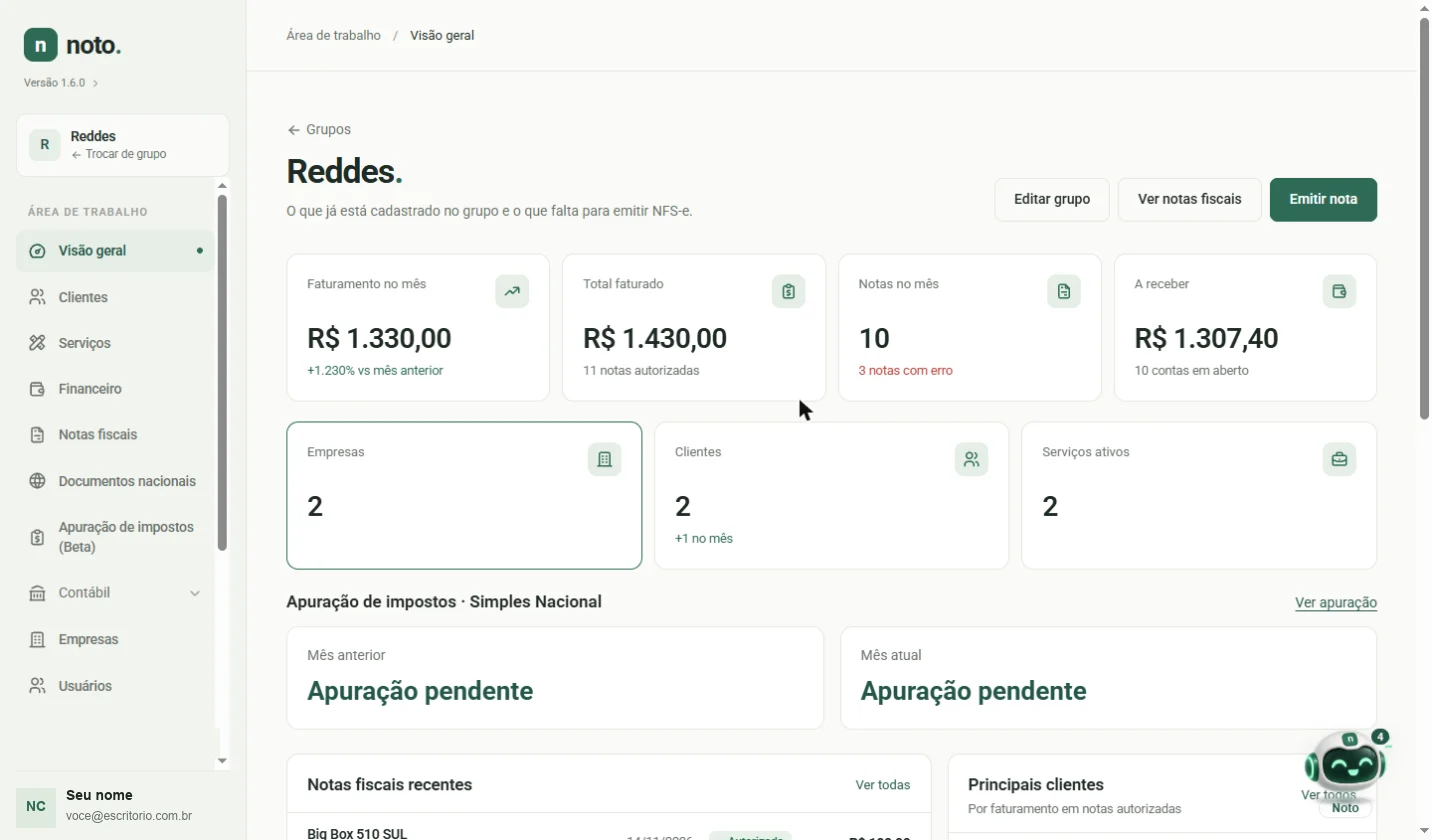
Visão geral: indicadores, cadastros e apuração do Simples Nacional. Use os atalhos
No topo ficam Emitir nota e Ver notas fiscais. Mais abaixo aparecem as notas recentes, os principais clientes e o quadro Prontas para emitir?, com o que falta em cada empresa: regime, dados fiscais, endereço, configuração da NFS-e e certificado A1.
Cadastrar a empresa emitente
ContadorAssista ao passo a passo com os cliques destacados, os campos obrigatórios e as dicas. Depois siga as telas abaixo.
A empresa emitente é quem presta o serviço e aparece como prestador na NFS-e. Esse cadastro é feito uma única vez.
Abra Empresas no menu lateral
A lista mostra cada empresa com CNPJ, cidade e situação da NFS-e: Pronta para emitir, ou Faltam N itens. Clique em Nova empresa ou abra uma empresa existente para completar o cadastro.
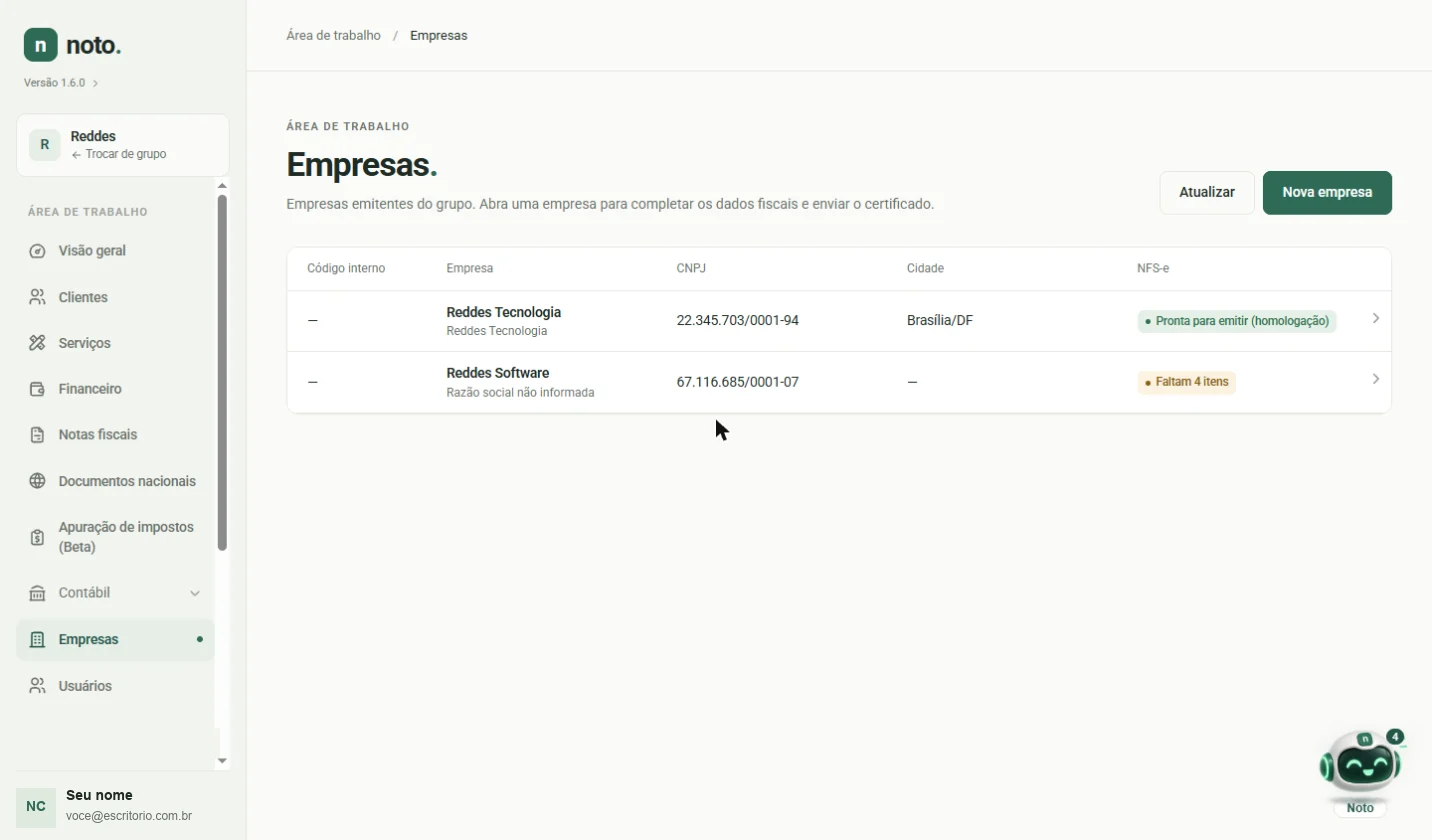
Empresas do grupo e o status de cada uma para emitir. Preencha o cadastro
Na aba Cadastro, confirme o contador responsável, o CNPJ, a data de abertura, a razão social, o nome fantasia e o regime tributário (no Simples Nacional, escolha também o anexo padrão).
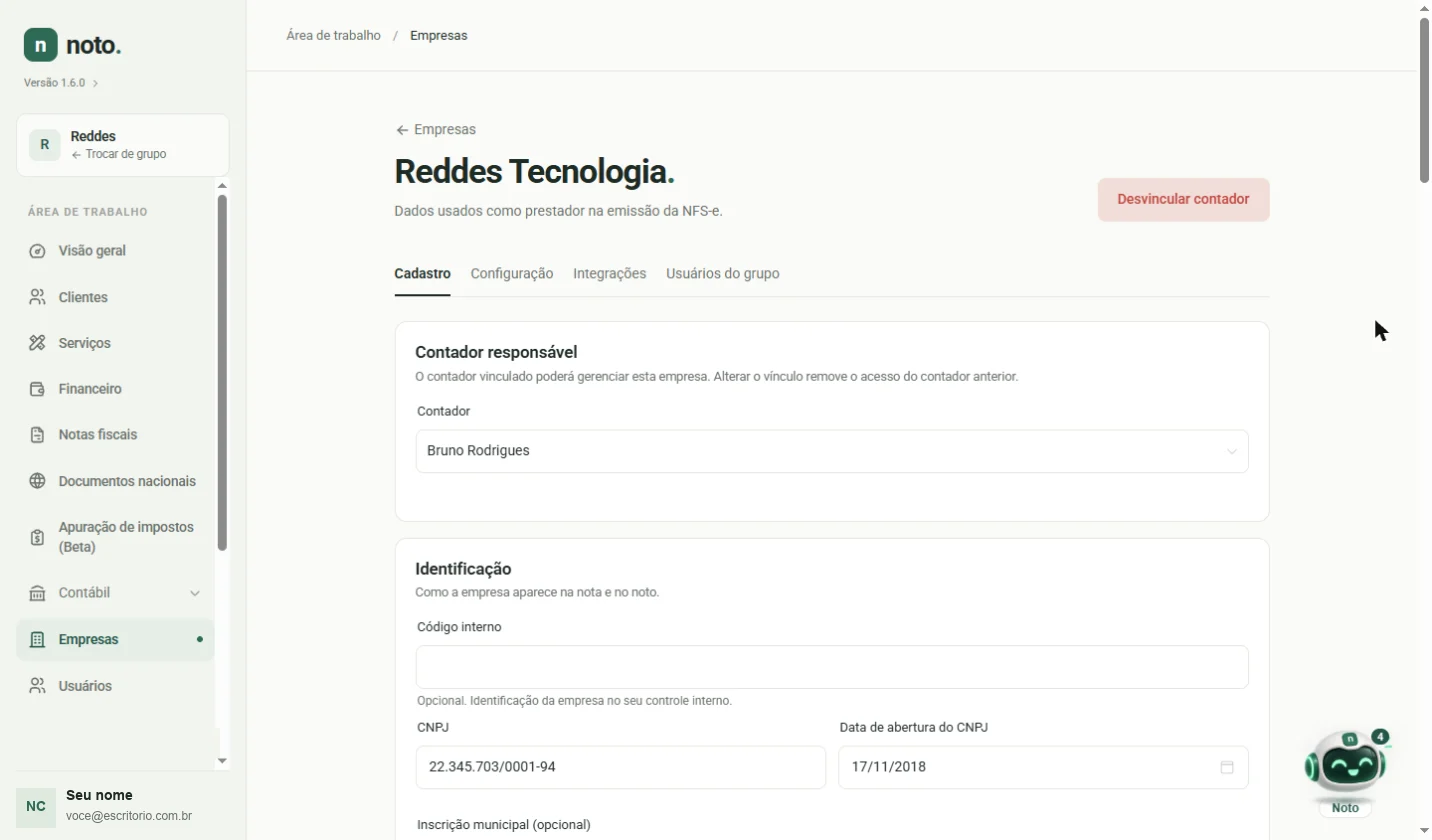
Aba Cadastro: contador responsável e identificação. Endereço e configuração da NFS-e
Digite o CEP para preencher o endereço e o código IBGE, que é obrigatório na nota. No bloco NFS-e, confira o ambiente, a série e o número inicial da DPS, que deve ficar acima das DPS já emitidas, além da alíquota aproximada do Simples.
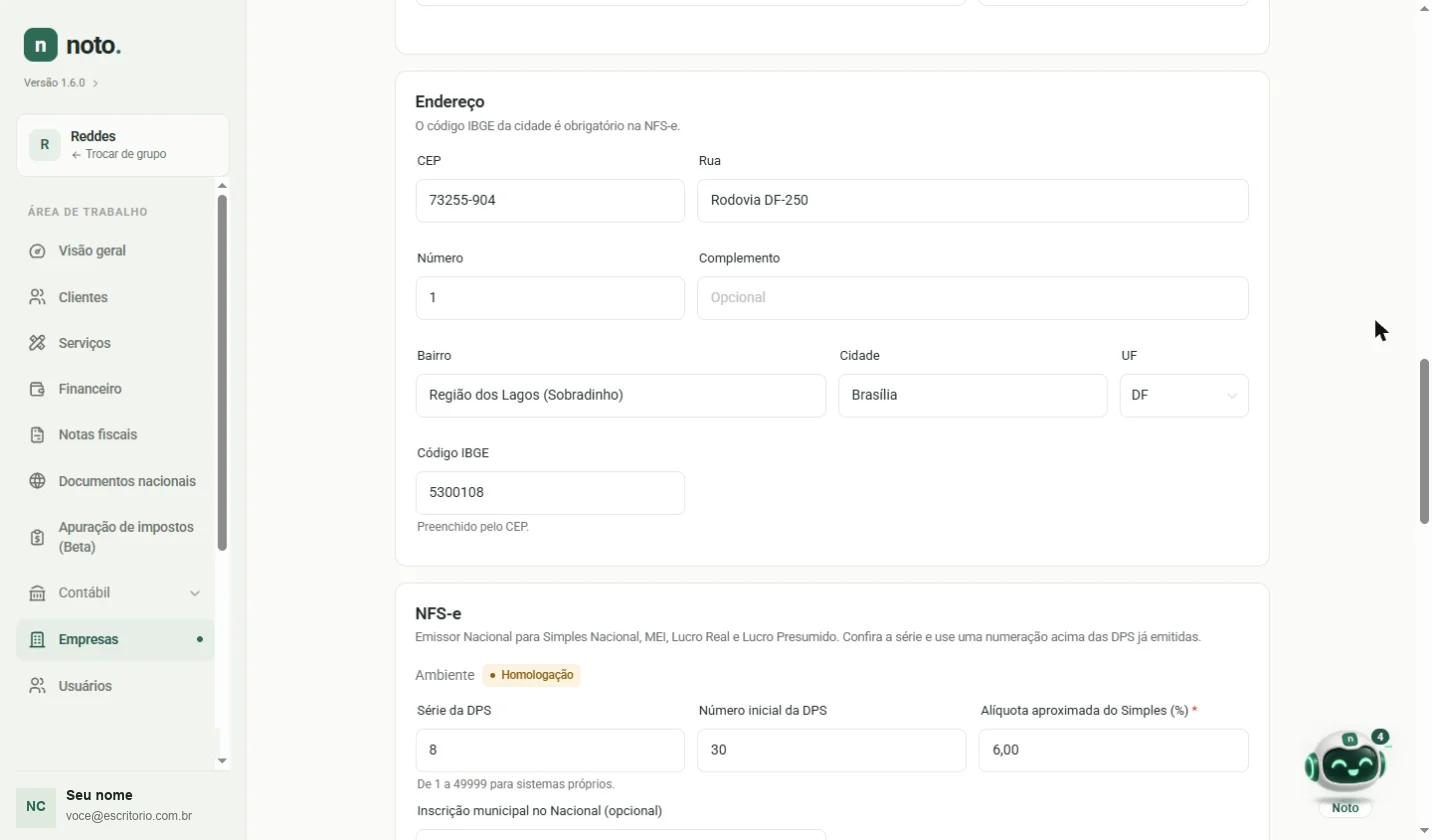
Endereço pelo CEP e configuração do Emissor Nacional. Envie o certificado A1 e salve
Envie o arquivo .pfx/.p12 do e-CNPJ (até 1 MB) com a senha dele. Se o escritório assina pelas empresas, marque Usar certificado do contador. Para terminar, clique em Salvar empresa.
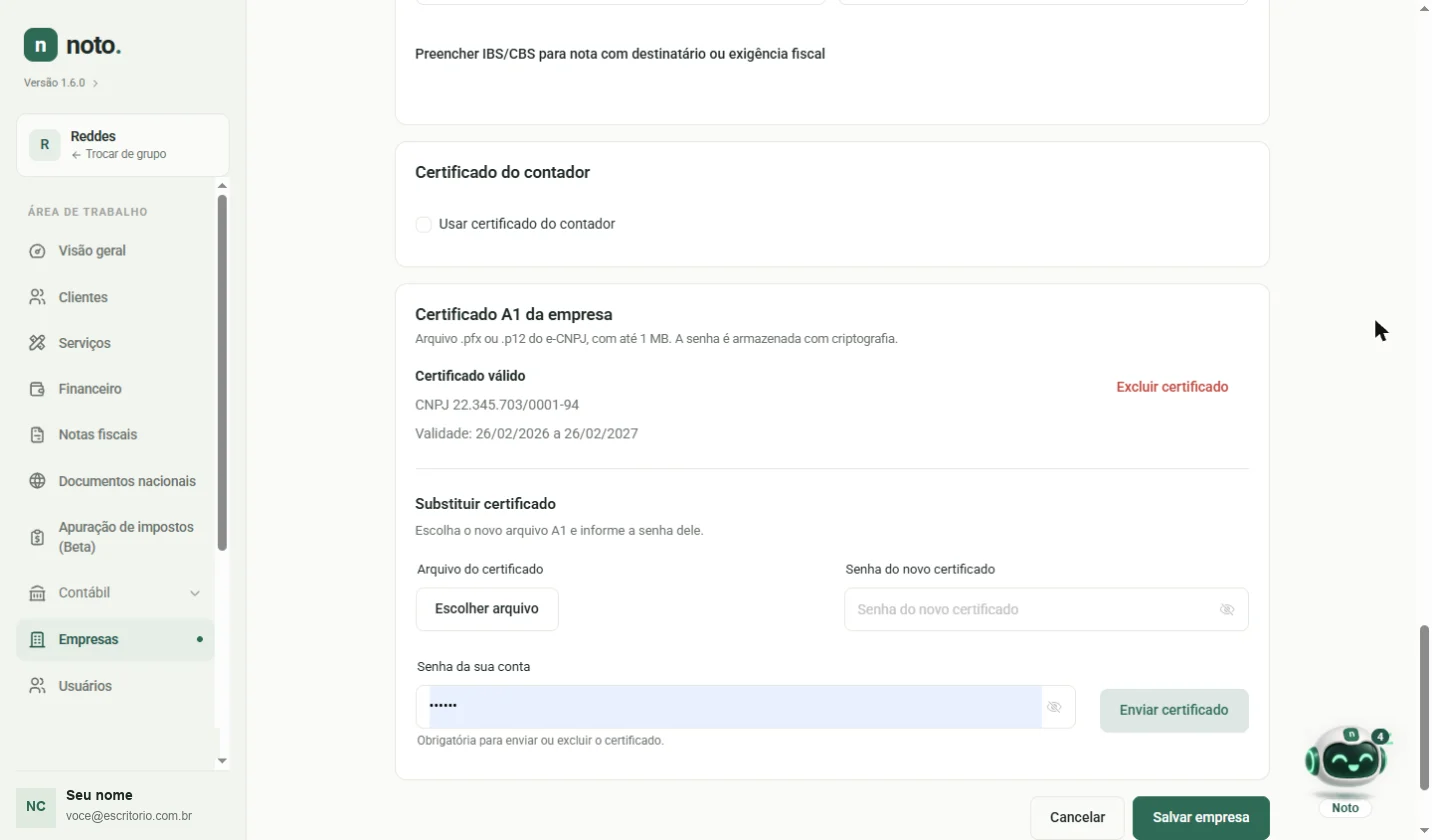
Certificado A1 válido, com CNPJ e data de validade.
Como cadastrar o seu cliente
Empresa e contadorAssista ao passo a passo com os cliques destacados, os campos obrigatórios e as dicas. Depois siga as telas abaixo.
O cliente é o tomador do serviço. Depois de cadastrado, ele aparece na hora de emitir, sem precisar digitar nada de novo.
Abra Clientes e clique em Novo cliente
Já tem notas emitidas? Use Gerar a partir dos XMLs para trazer os clientes automaticamente.
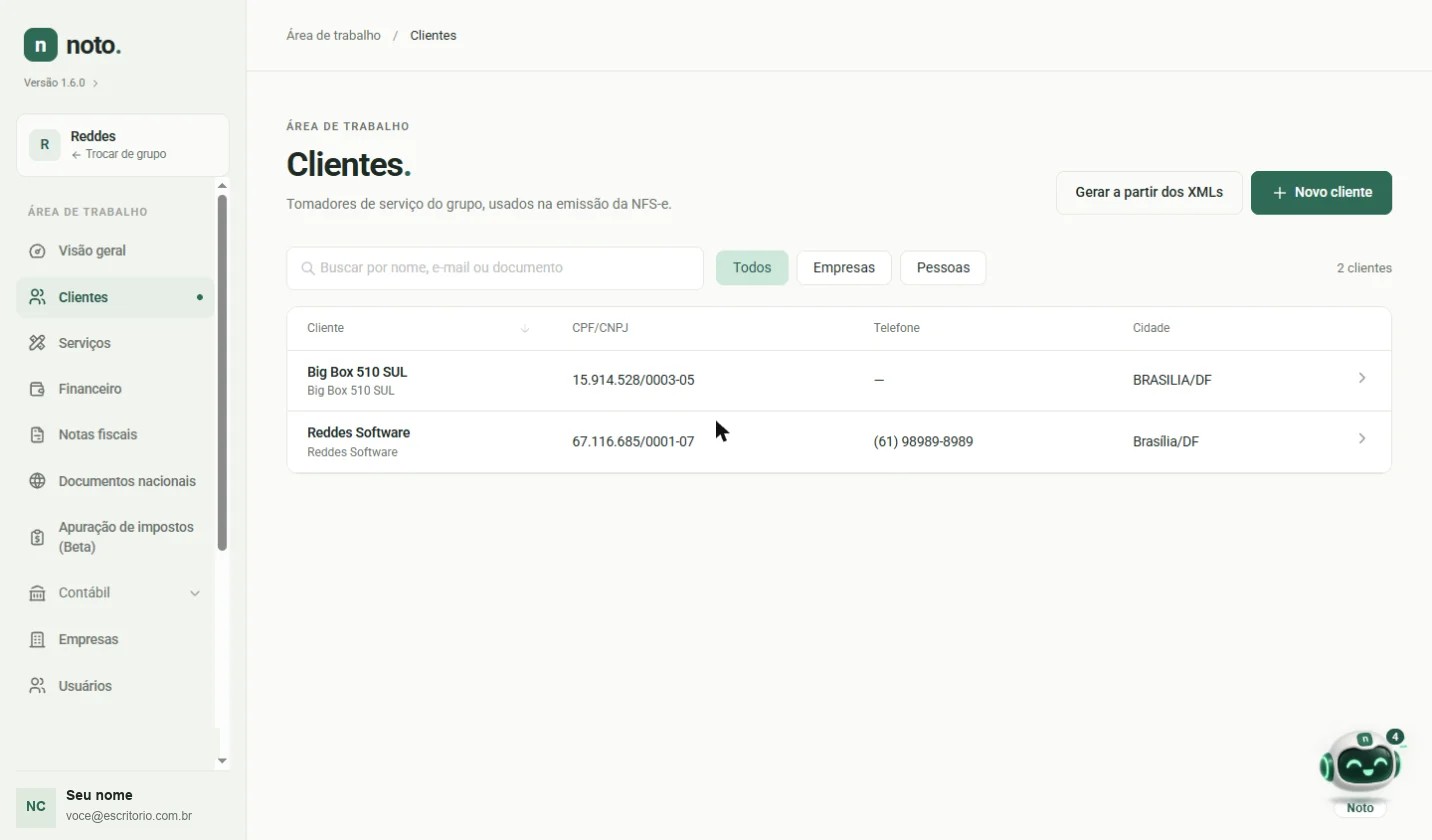
Clientes do grupo, com filtros por Empresas e Pessoas. Identifique o cliente
Escolha Empresa (CNPJ) ou Pessoa (CPF), ou marque Cliente no exterior. Preencha o documento, a razão social e o regime tributário do cliente, que é obrigatório.
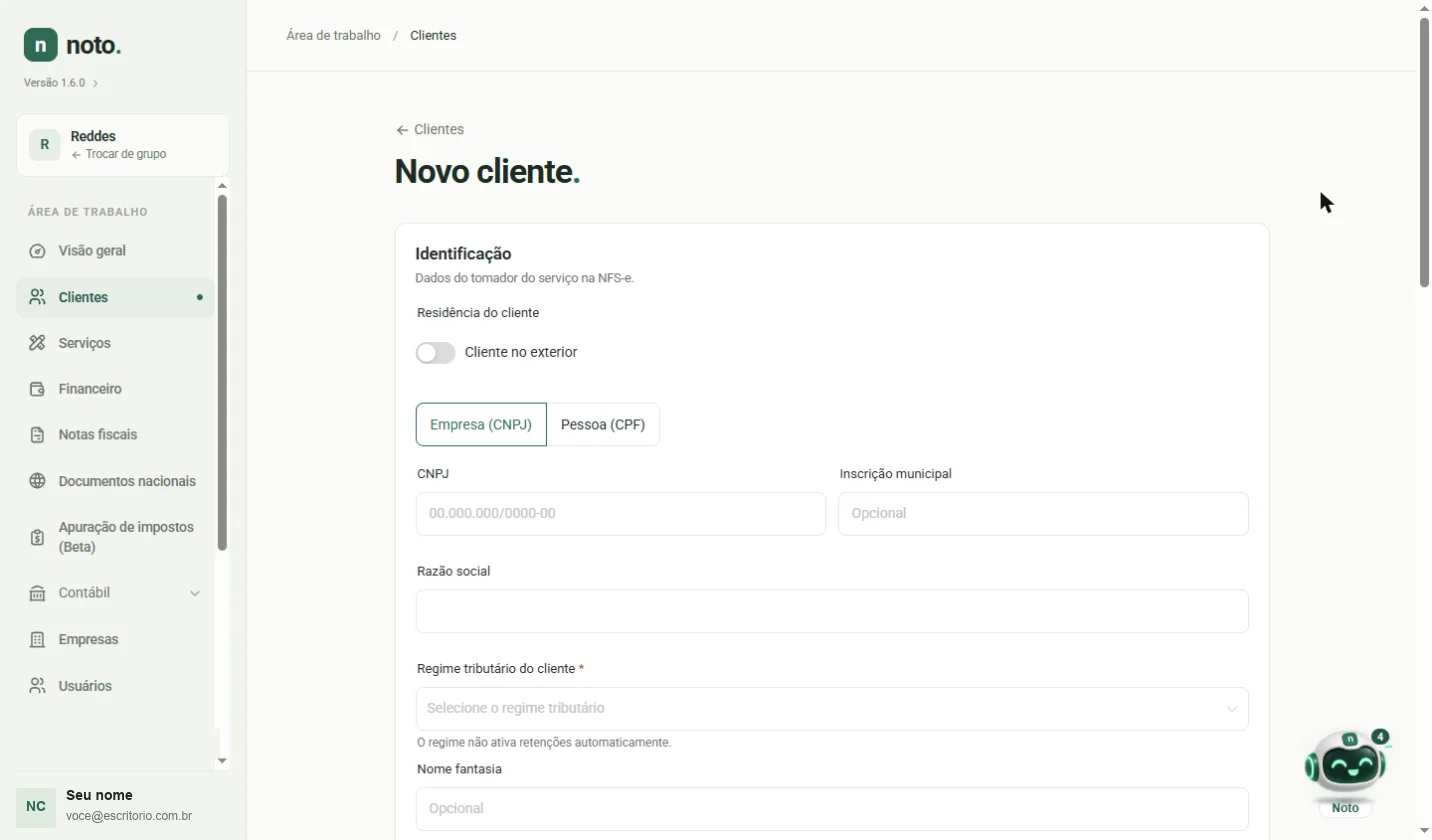
Novo cliente: identificação do tomador. Contato, retenções e endereço
Informe o e-mail, que recebe as notas (dá para adicionar mais de um), e o telefone. Se o cliente retém ISS ou impostos federais, ative as opções: elas passam a valer automaticamente nas novas notas. Para o endereço, basta digitar o CEP.
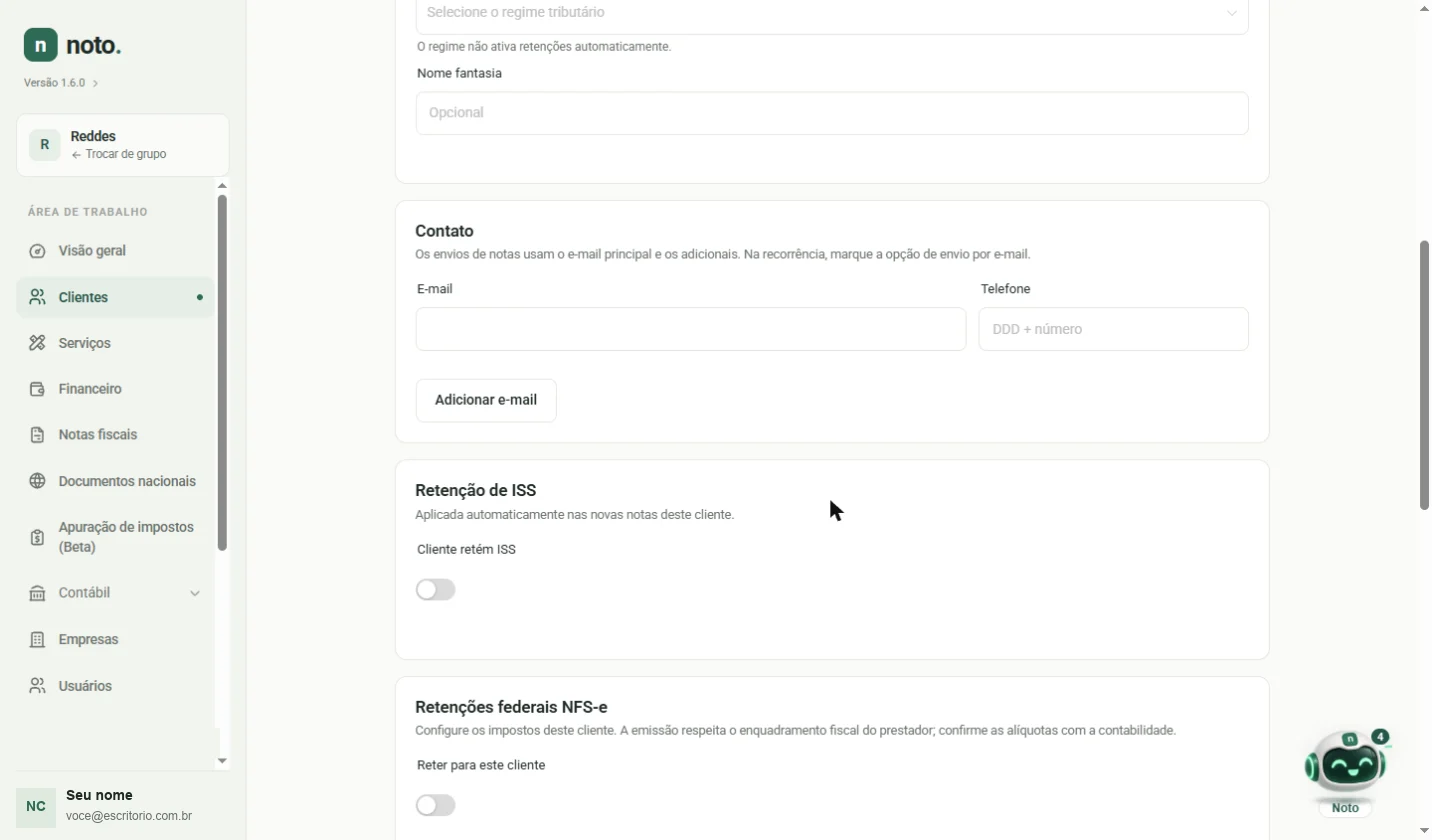
Contato e retenções aplicadas automaticamente. Clique em Cadastrar cliente
Pronto. O cliente já aparece na busca da emissão.
Como cadastrar o seu item de serviço
Empresa e contadorAssista ao passo a passo com os cliques destacados, os campos obrigatórios e as dicas. Depois siga as telas abaixo.
O serviço guarda a descrição, o preço e os códigos fiscais que a NFS-e usa por padrão. Assim ninguém precisa decorar código na hora de emitir.
Abra Serviços e clique em Novo serviço
Para um serviço parecido com outro, use Duplicar na lista.
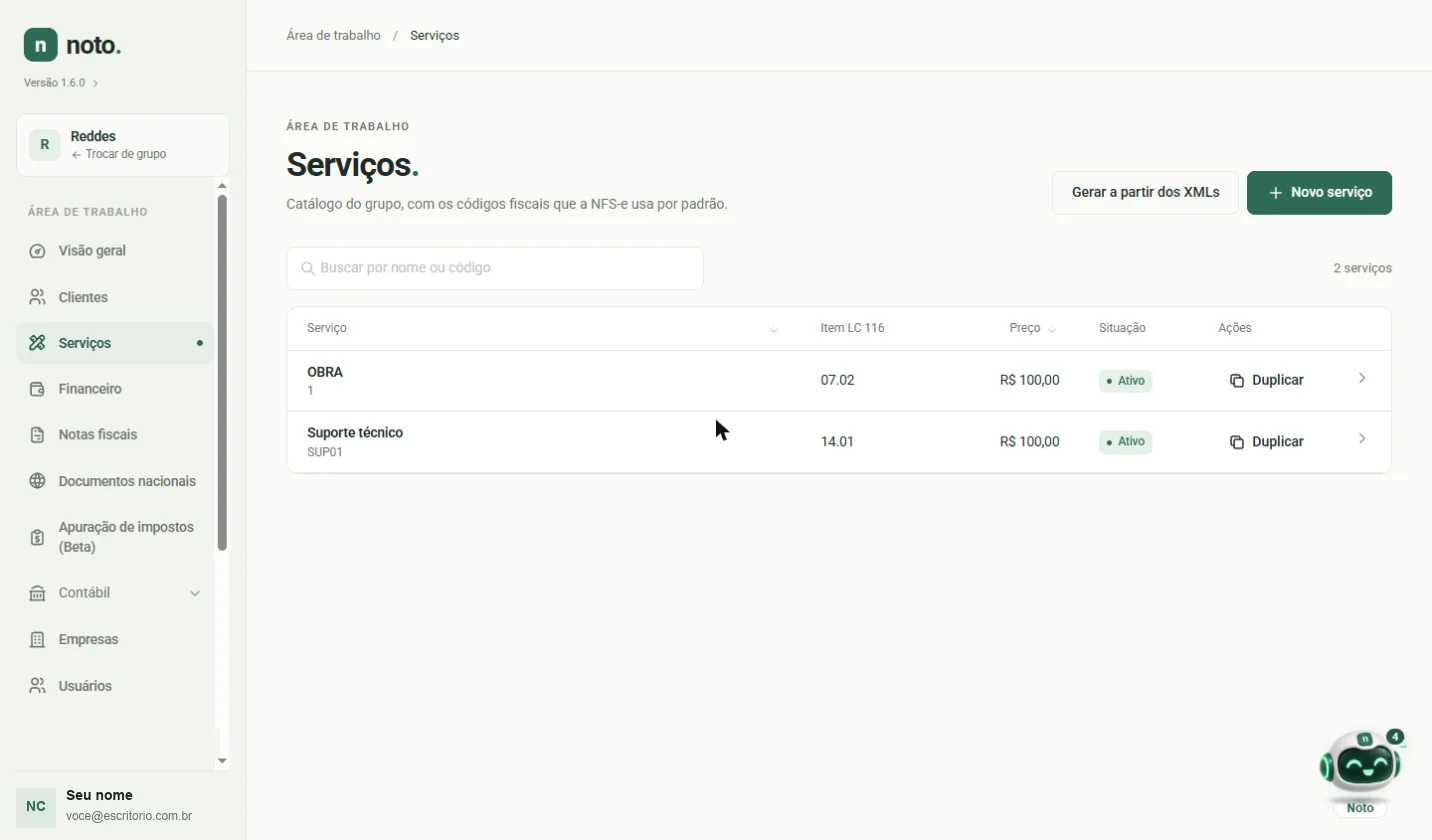
Catálogo de serviços com item da LC 116, preço e situação. Dados do serviço
Código e nome são de uso interno. A descrição é o que o cliente lê na nota. Informe também o preço, a unidade e deixe Disponível para emissão ligado.
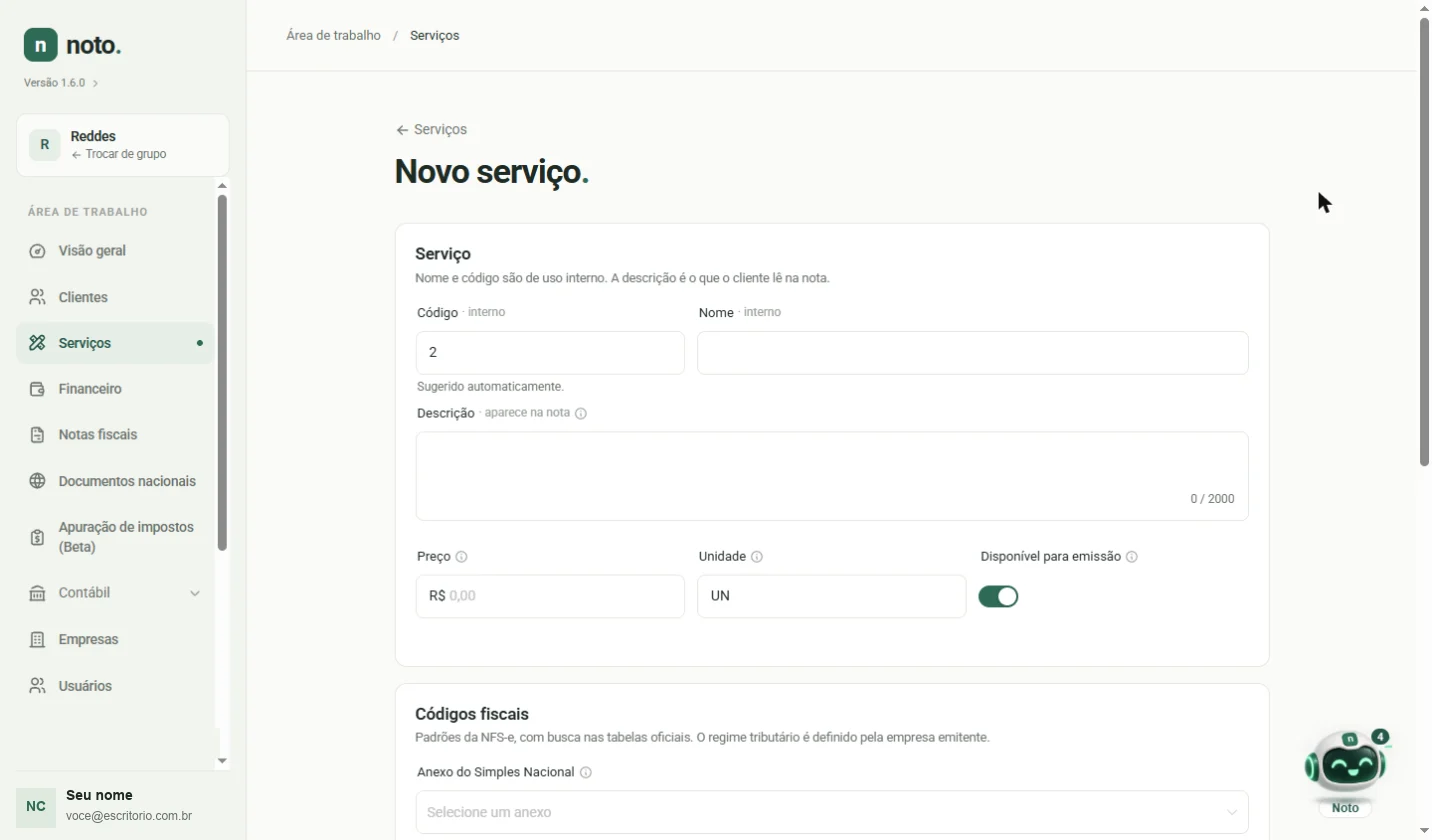
Novo serviço: código, nome, descrição e preço. Códigos fiscais
Busque nas tabelas oficiais o item da LC 116, a tributação nacional e o código NBS, que é obrigatório. No Simples Nacional, escolha o anexo. CNAE e alíquota do ISS são opcionais. Para terminar, clique em Cadastrar serviço.
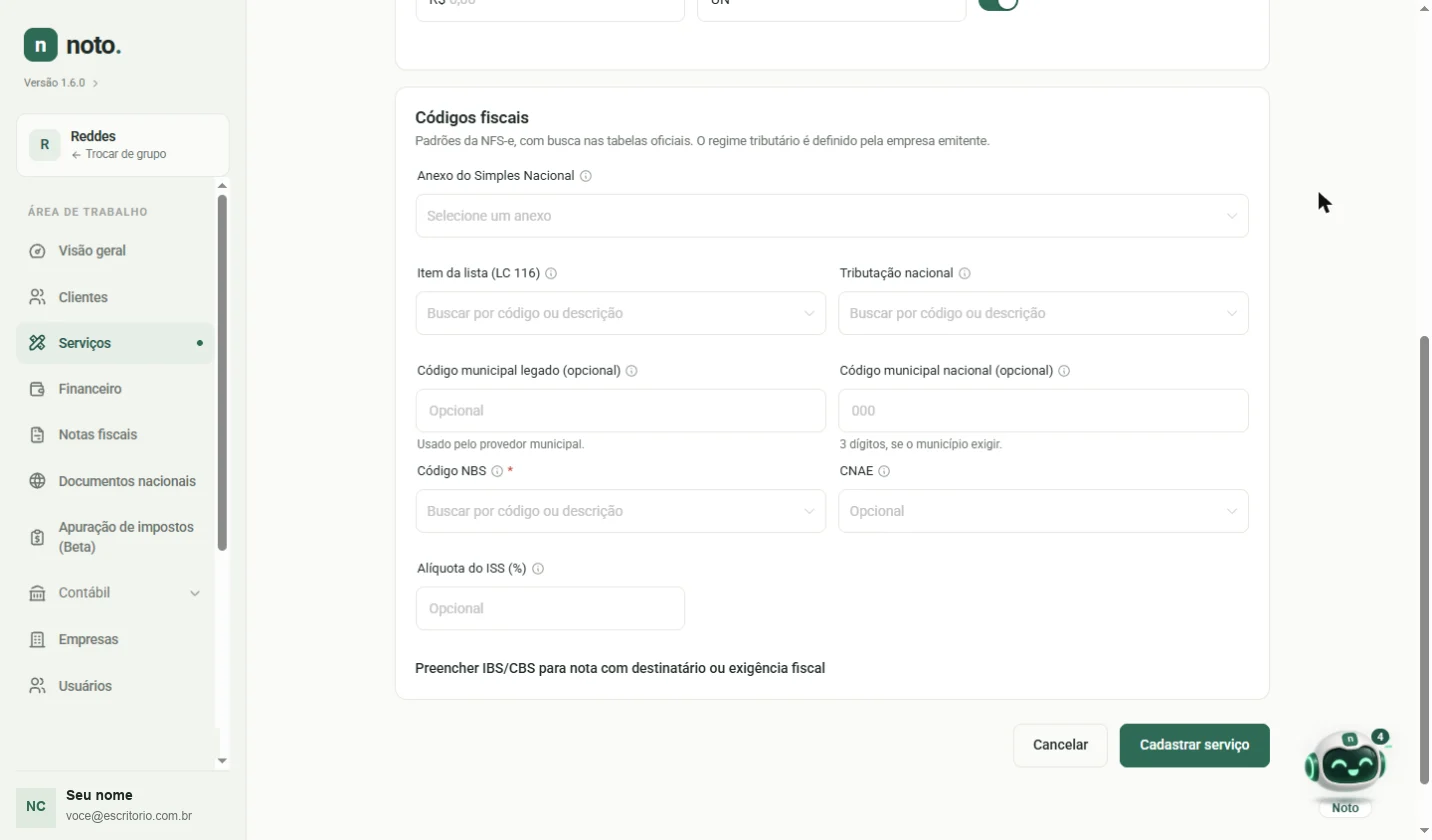
Códigos fiscais com busca por código ou descrição.
Como emitir a nota
Empresa e contadorAssista ao passo a passo com os cliques destacados, os campos obrigatórios e as dicas. Depois siga as telas abaixo.
Com empresa, cliente e serviço cadastrados, emitir é buscar, conferir e clicar.
Clique em Emitir nota
O botão aparece na Visão geral e em Notas fiscais. O Resumo, à direita, vai mostrando tudo enquanto você preenche.
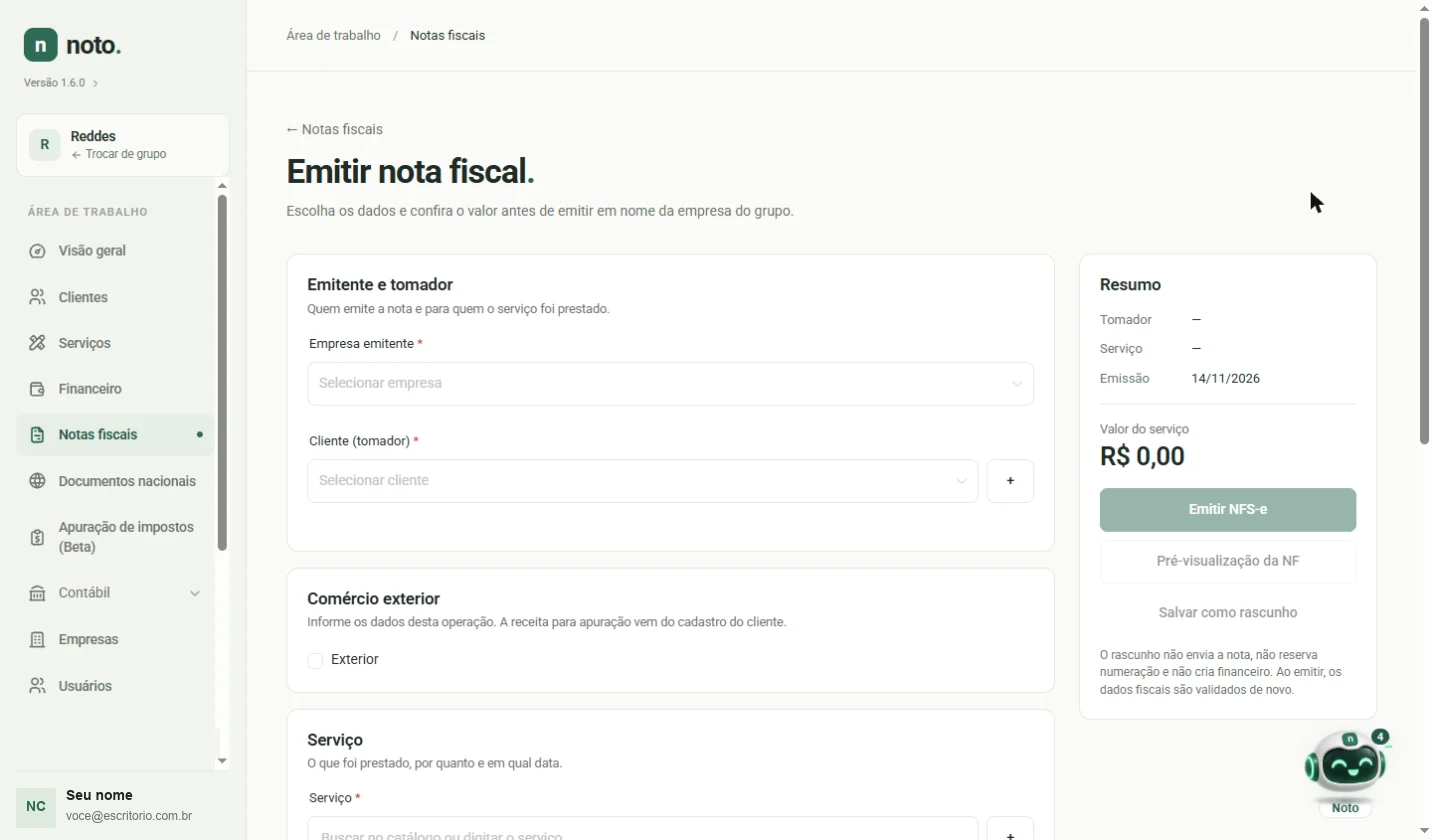
Emitir nota fiscal: emitente, tomador e resumo. Escolha a empresa emitente e o cliente
Selecione a empresa emitente e busque o cliente (tomador). Se ele ainda não existir, o botão + cadastra na hora.
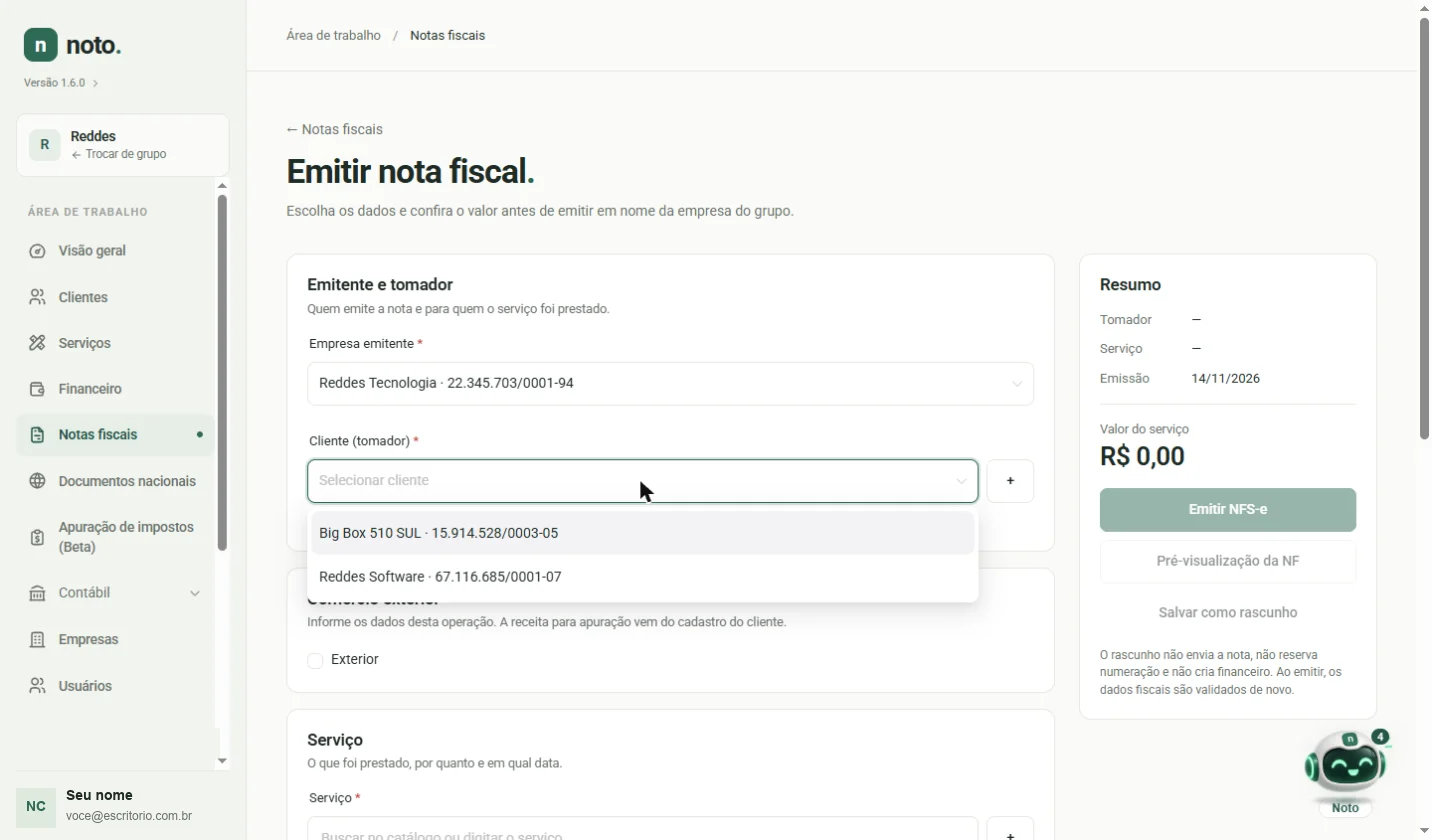
Busca do cliente pelo nome ou documento. Busque o serviço
Digite parte do nome e escolha o serviço no catálogo.
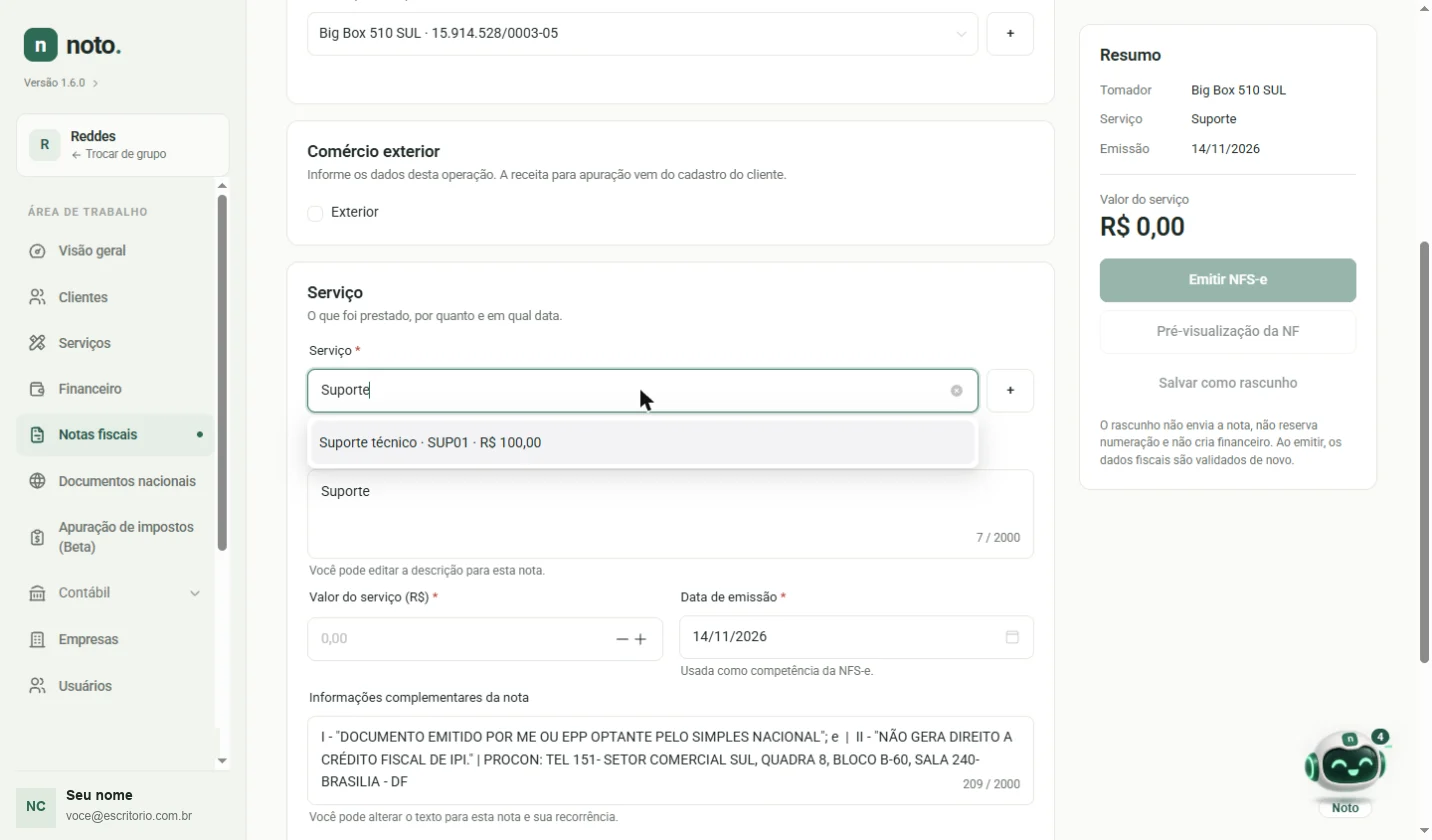
O catálogo mostra código e preço de cada serviço. Confira descrição, valor e data
A descrição, o valor e os códigos vêm do cadastro, e você pode ajustar só para esta nota. A data de emissão é usada como competência.
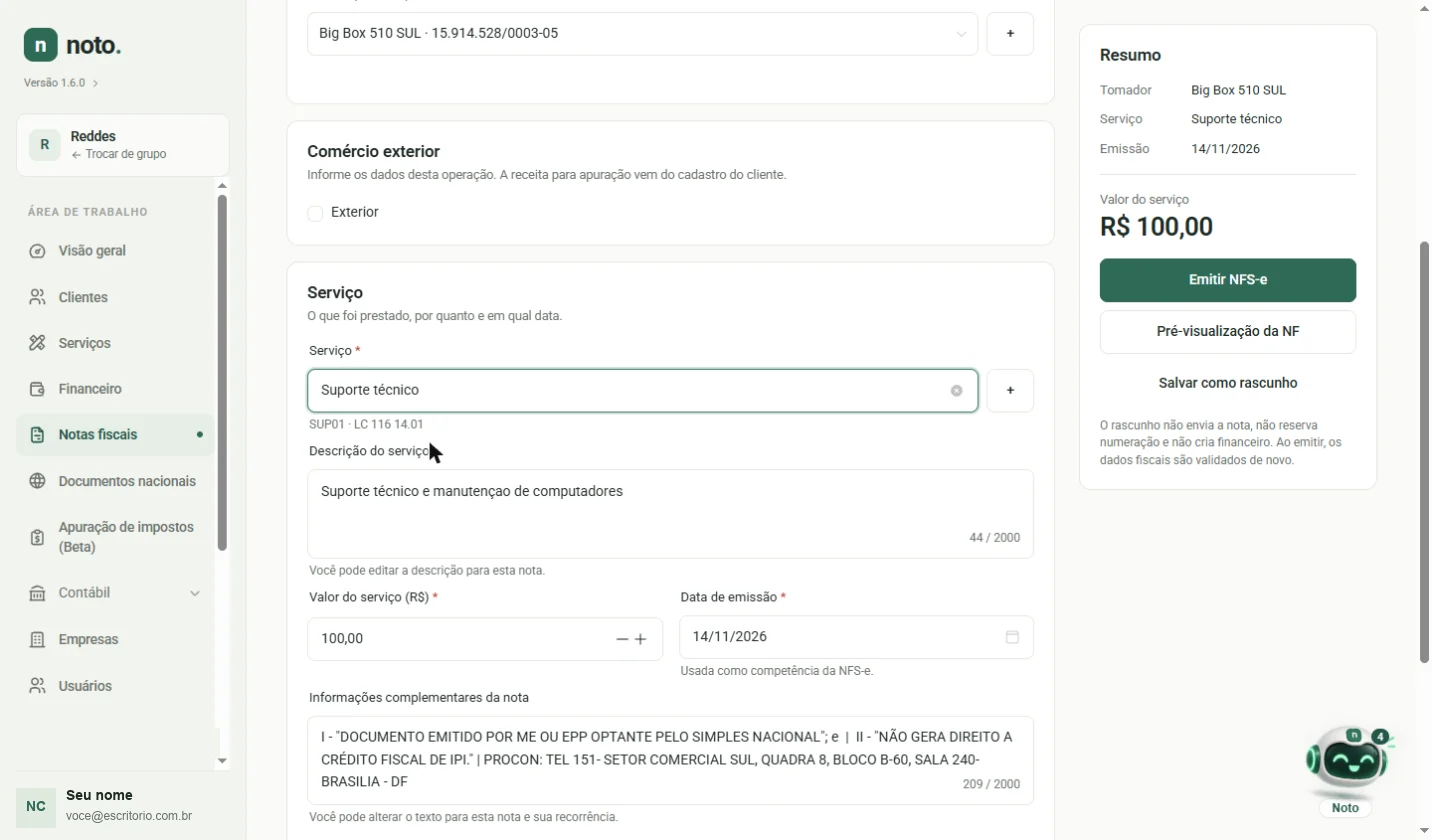
Tudo preenchido: o resumo já mostra R$ 100,00. Clique em Emitir NFS-e
Antes de emitir, dá para ver a Pré-visualização da NF ou Salvar como rascunho. O rascunho não envia a nota, não reserva numeração e não cria financeiro. Quer repetir a nota todo mês? Marque Recorrente (todo mês).
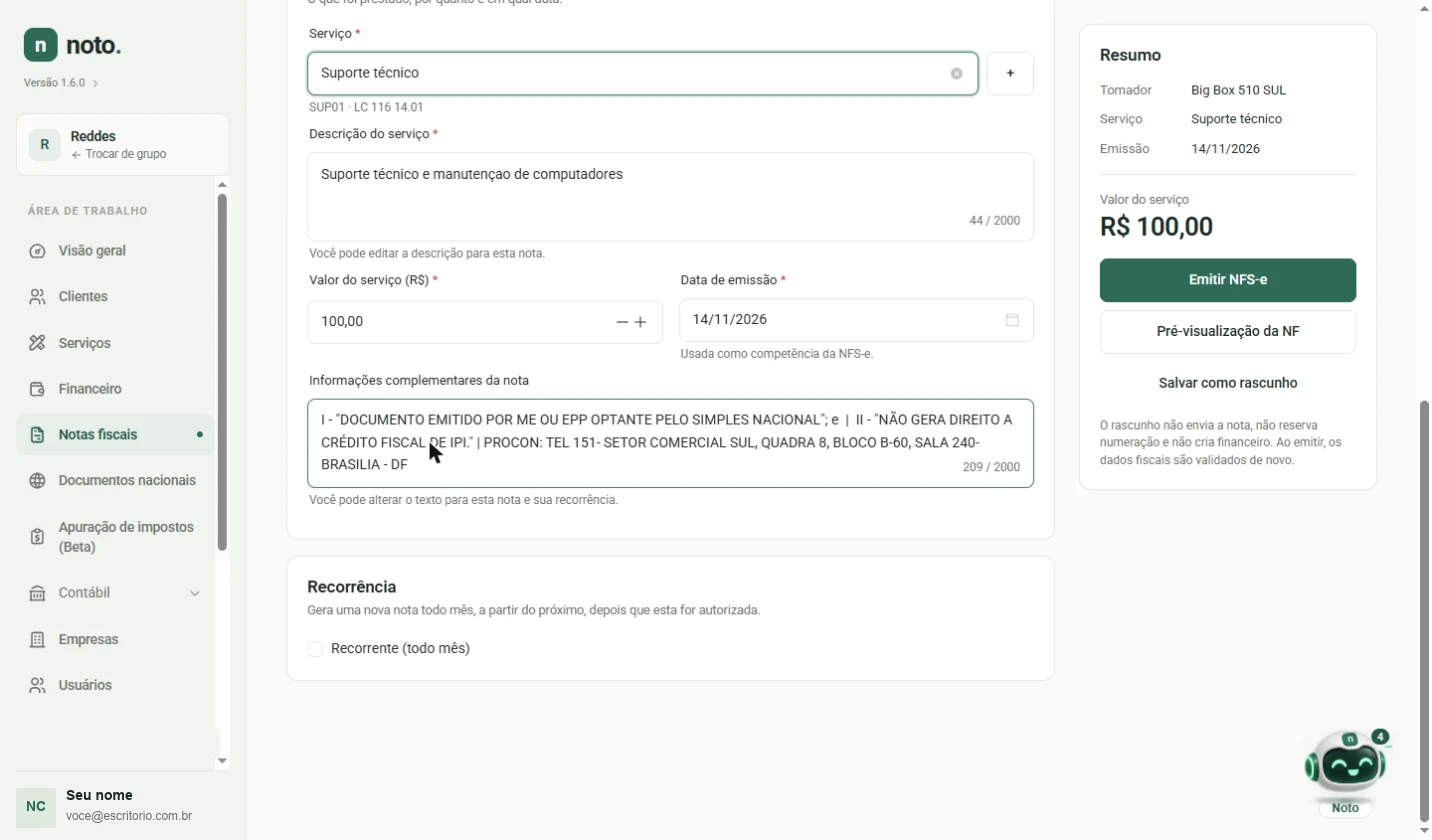
Emitir, pré-visualizar, salvar rascunho ou tornar recorrente.
Acompanhar, baixar e enviar notas
Empresa e contadorAbra Notas fiscais
Filtre por cliente, empresa, situação e período. Selecione as notas e use Exportar filtradas para baixar em Juntar PDF, PDF, XML ou Completo. O Juntar PDF aceita até 100 notas por vez. Duplicar NF cria uma nota nova igual.
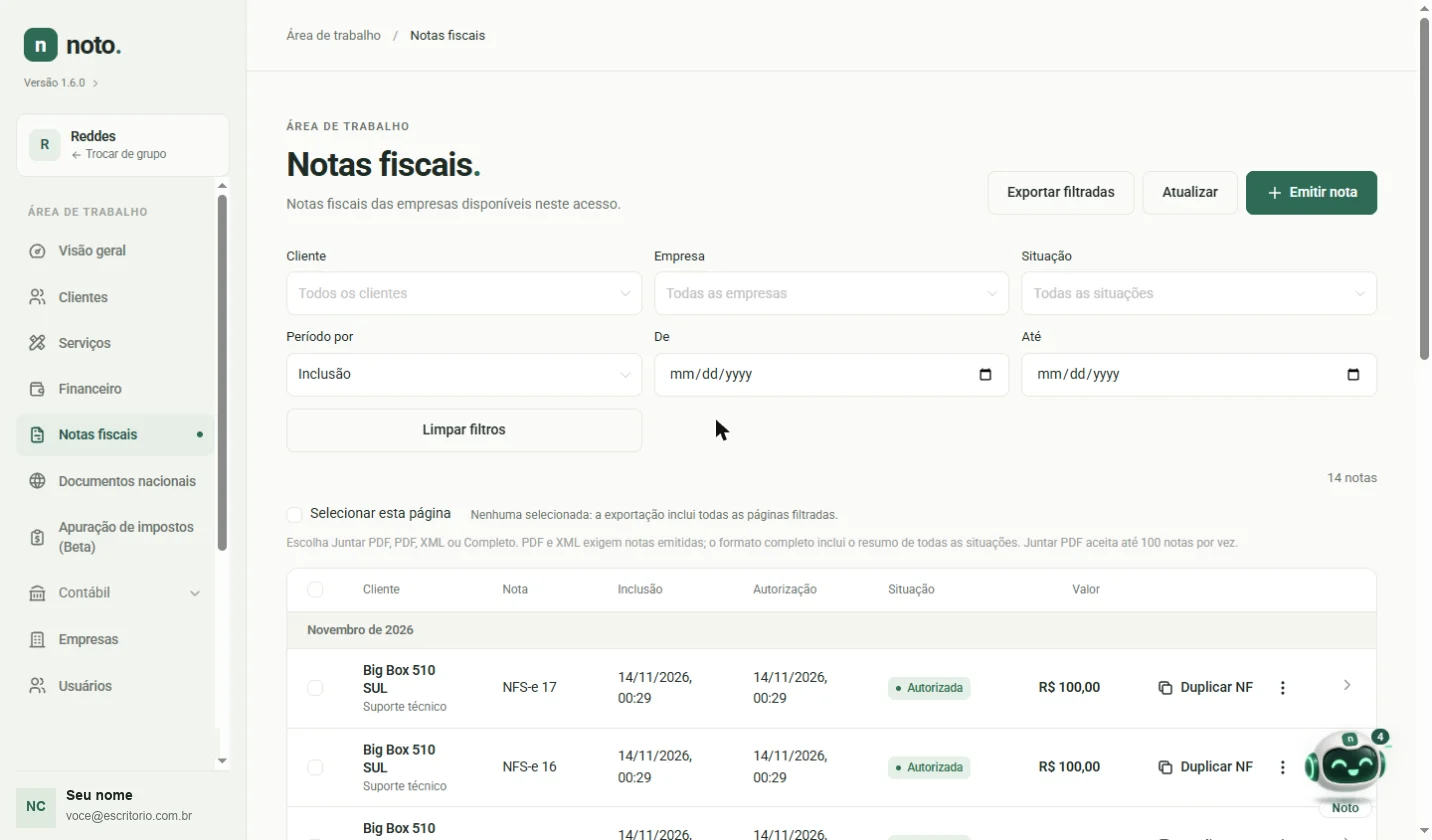
Notas fiscais agrupadas por mês, com situação e valor. Abra uma nota para ver os detalhes
Na nota autorizada estão os botões Enviar por e-mail, Baixar DANFSe (PDF), Baixar XML / resposta e Operações fiscais, além da chave de acesso.
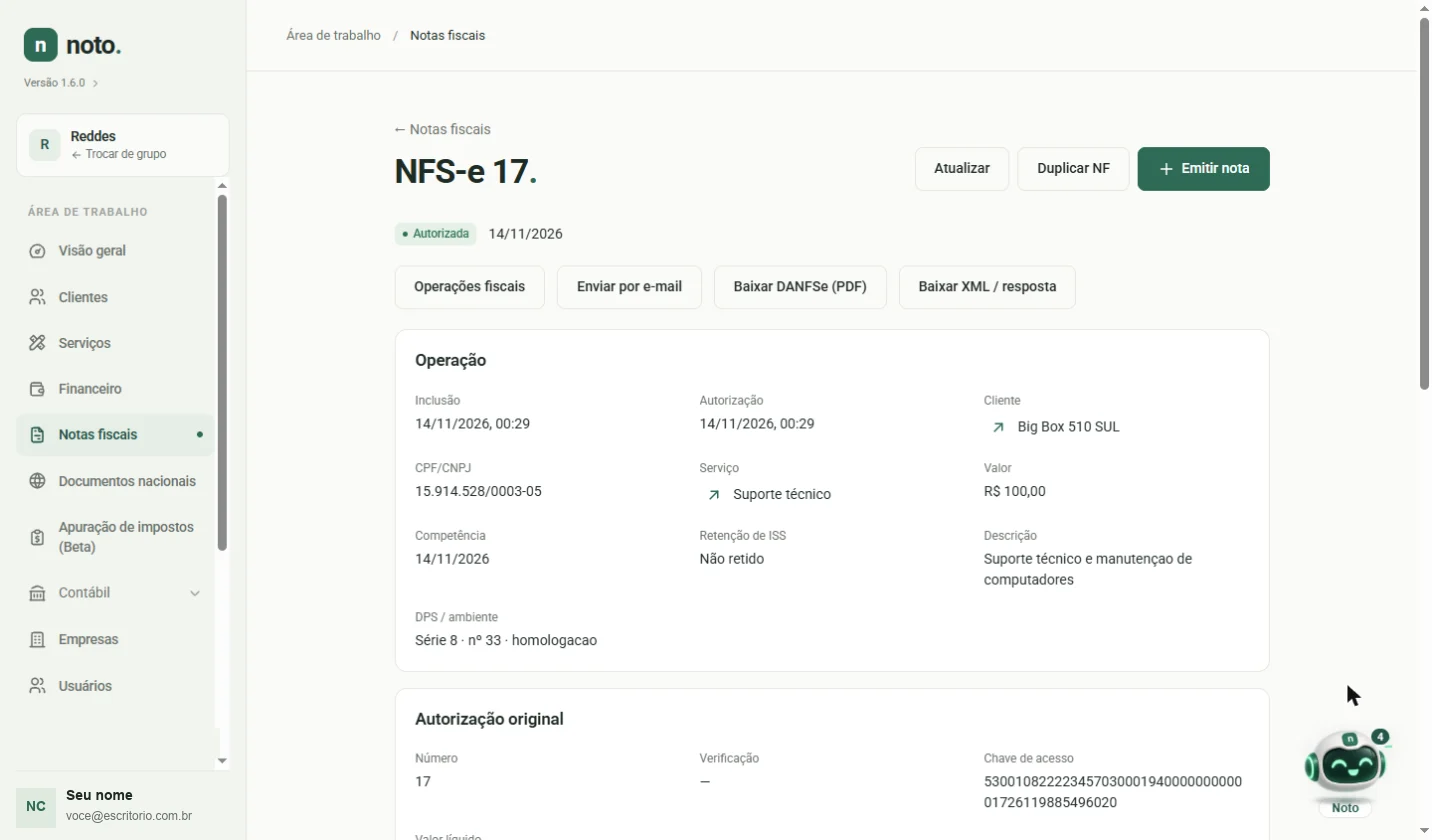
NFS-e autorizada com PDF, XML e envio por e-mail.
Nota recorrente (todo mês)
Empresa e contadorPrograme uma vez
Na nota autorizada, vá até Recorrência mensal, escolha o dia do mês e clique em Tornar recorrente. Em meses mais curtos, a nota sai no último dia do mês. Marque o envio automático por e-mail se quiser que o cliente receba sozinho.
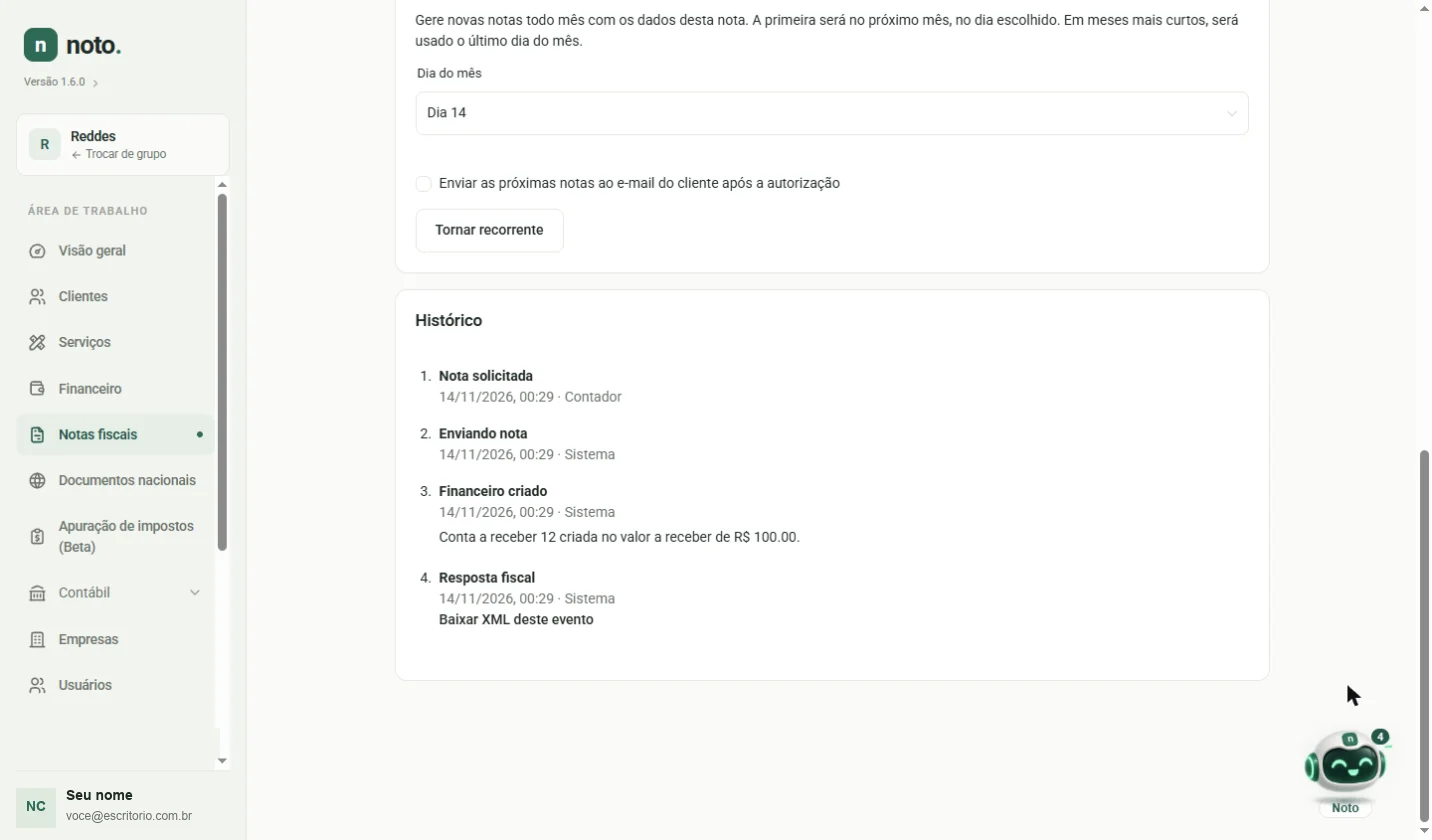
Recorrência mensal e histórico completo da nota.
Nota rejeitada? Investigue com o Noto
Empresa e contadorAssista ao passo a passo com os cliques destacados, os campos obrigatórios e as dicas. Depois siga as telas abaixo.
Quando a prefeitura ou o Emissor Nacional recusa uma nota, o Noto mostra o motivo em português e ajuda a resolver.
Leia o aviso da nota
A nota fica como Com erro e o aviso vermelho explica o que aconteceu. Depois de corrigir, use Reprocessar. Também dá para Consultar situação fiscal ou Excluir solicitação.
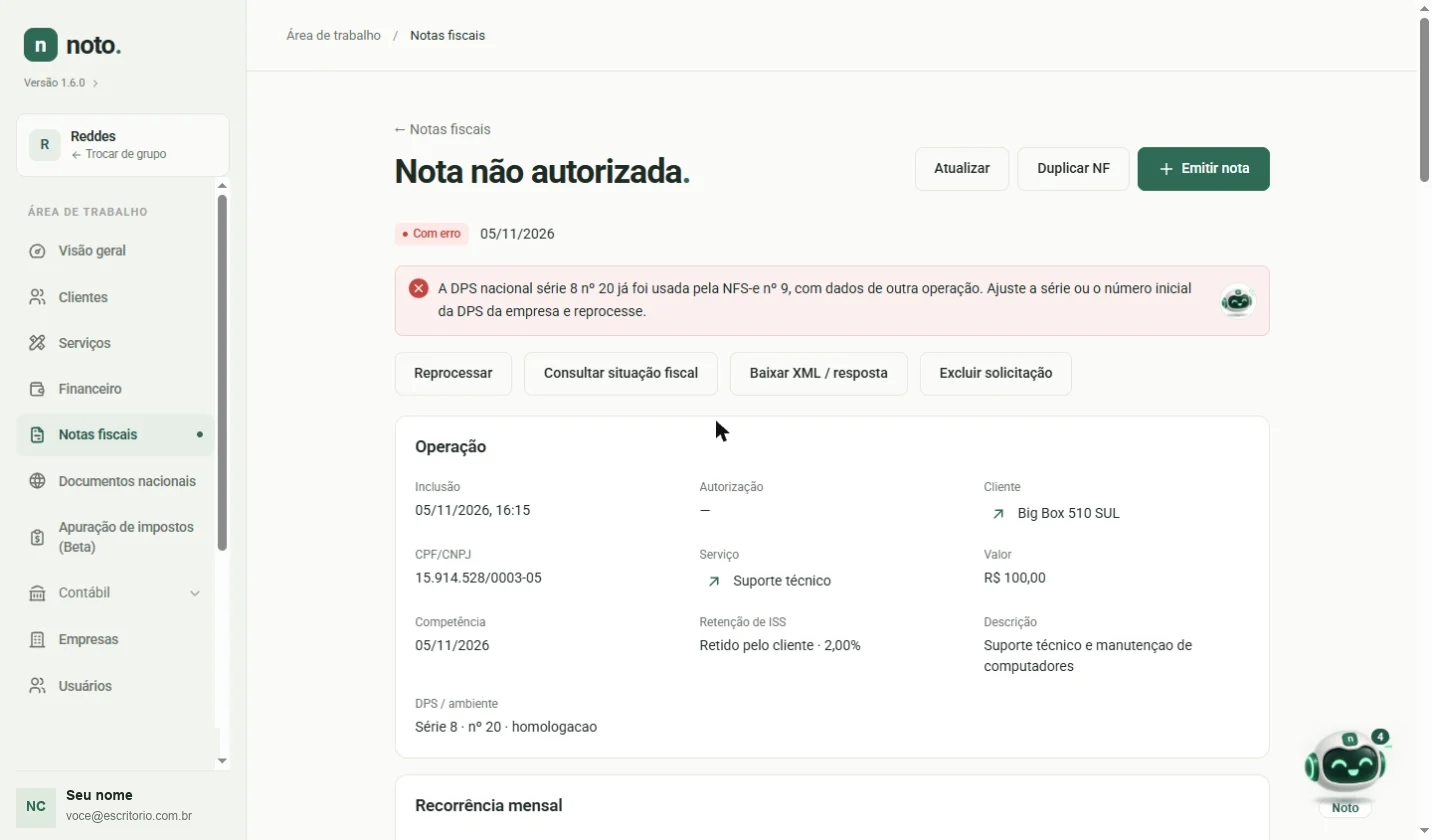
Nota não autorizada: o motivo aparece em destaque. Clique no robô para investigar
O assistente abre uma ocorrência com o contexto fiscal da nota, compara as tentativas e explica o erro e os próximos passos. Daí dá para Analisar com IA, Consultar situação fiscal ou Abrir nota e histórico.
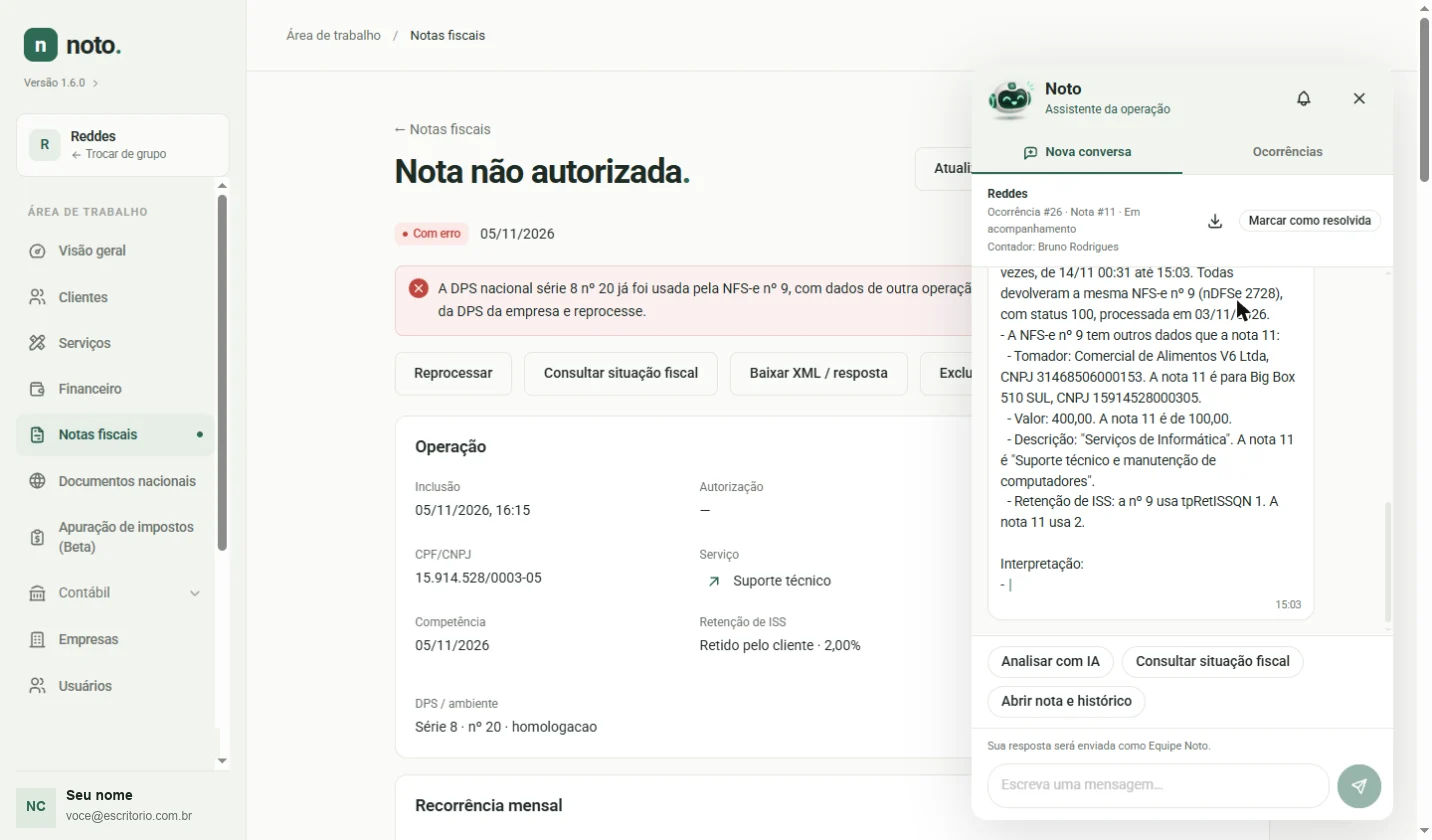
O Noto compara os dados e explica a causa da rejeição.
Financeiro: contas a receber
Empresa e contadorAcompanhe o que entra
Cada nota autorizada vira uma conta a receber. Navegue pelos meses, filtre por Em aberto, Vencidas, Recebidas ou Canceladas e use as ações Cobrança (pelo provedor configurado), Baixar (recebimento manual), Vencimento e Cancelar conta.
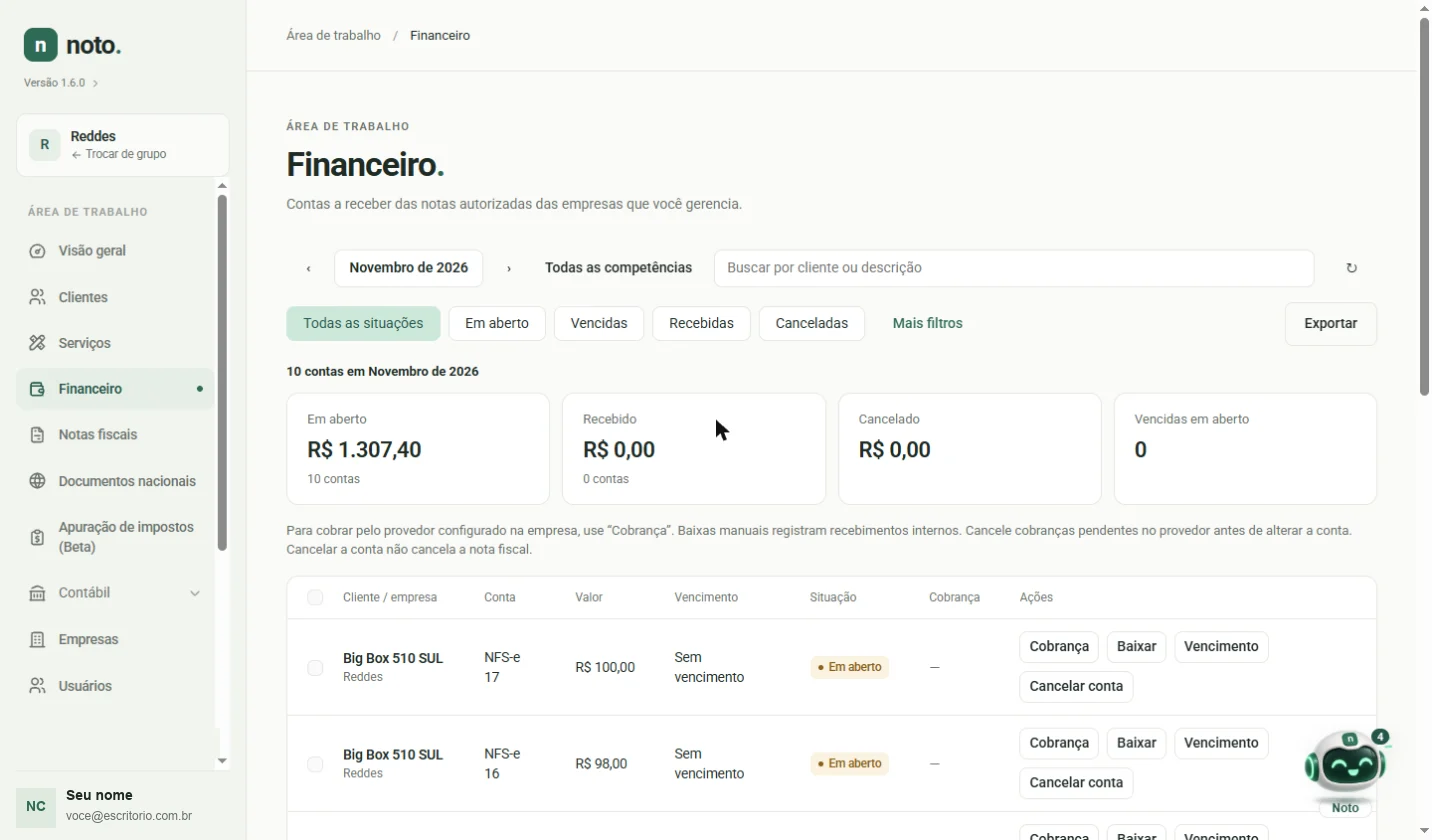
Em aberto, recebido, cancelado e vencidas no mês.
Documentos nacionais (ADN)
ContadorConsulte as notas emitidas e recebidas
Escolha a empresa, o papel (prestador ou tomador) e a competência, e clique em Consultar. Use Sincronizar empresa no ADN para buscar no Ambiente de Dados Nacional e Exportar mês (XMLs, eventos e CSV) para mandar tudo à contabilidade.
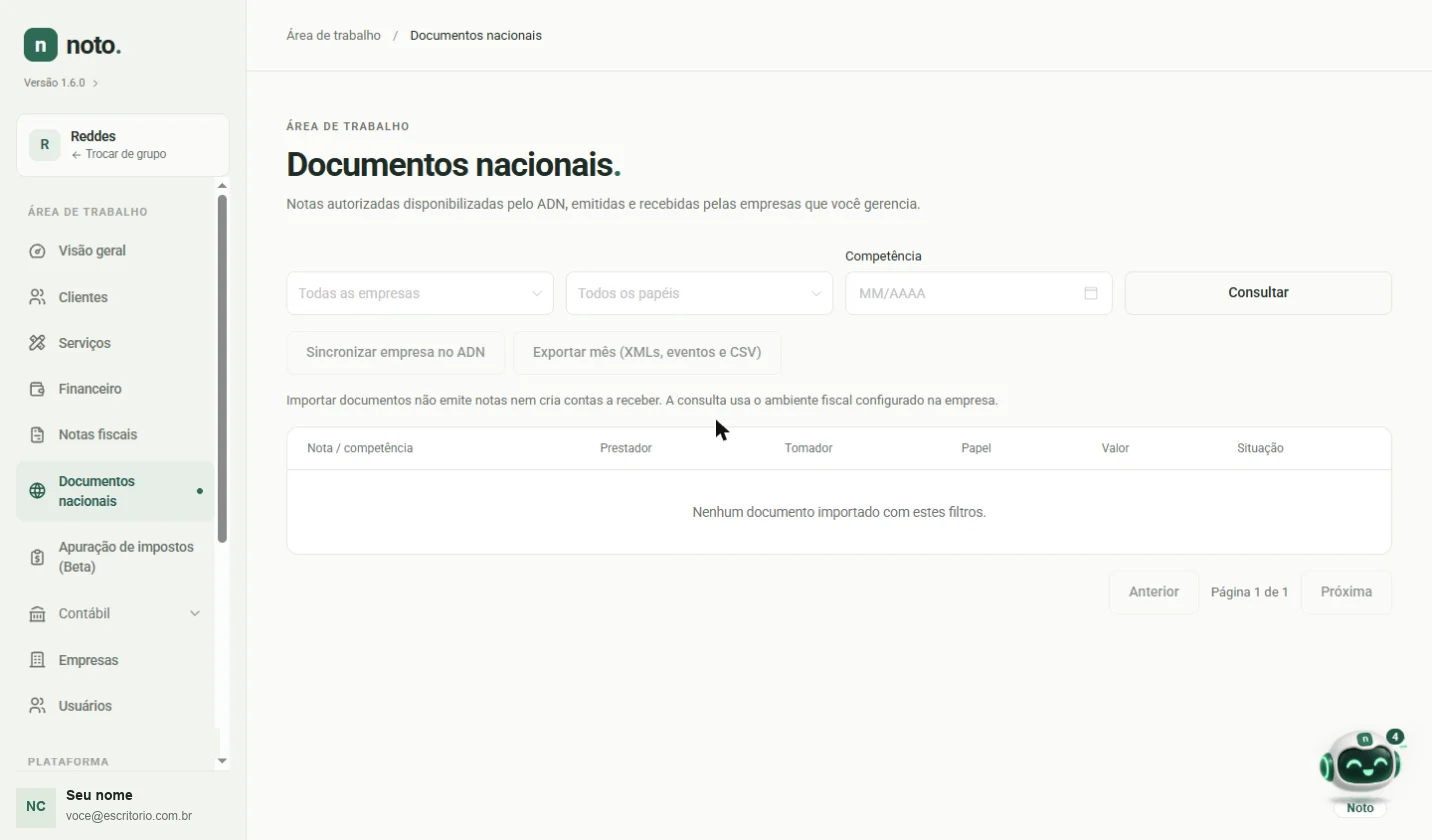
Importar documentos não emite notas nem cria contas a receber.
Apuração de impostos (Beta)
ContadorVeja o DAS estimado da competência
No Simples Nacional, o Noto calcula a RBT12 automaticamente a partir das notas e mostra as receitas, o ISS retido, as retenções federais, o anexo, a alíquota efetiva e o DAS estimado, com a memória fiscal de cada nota.
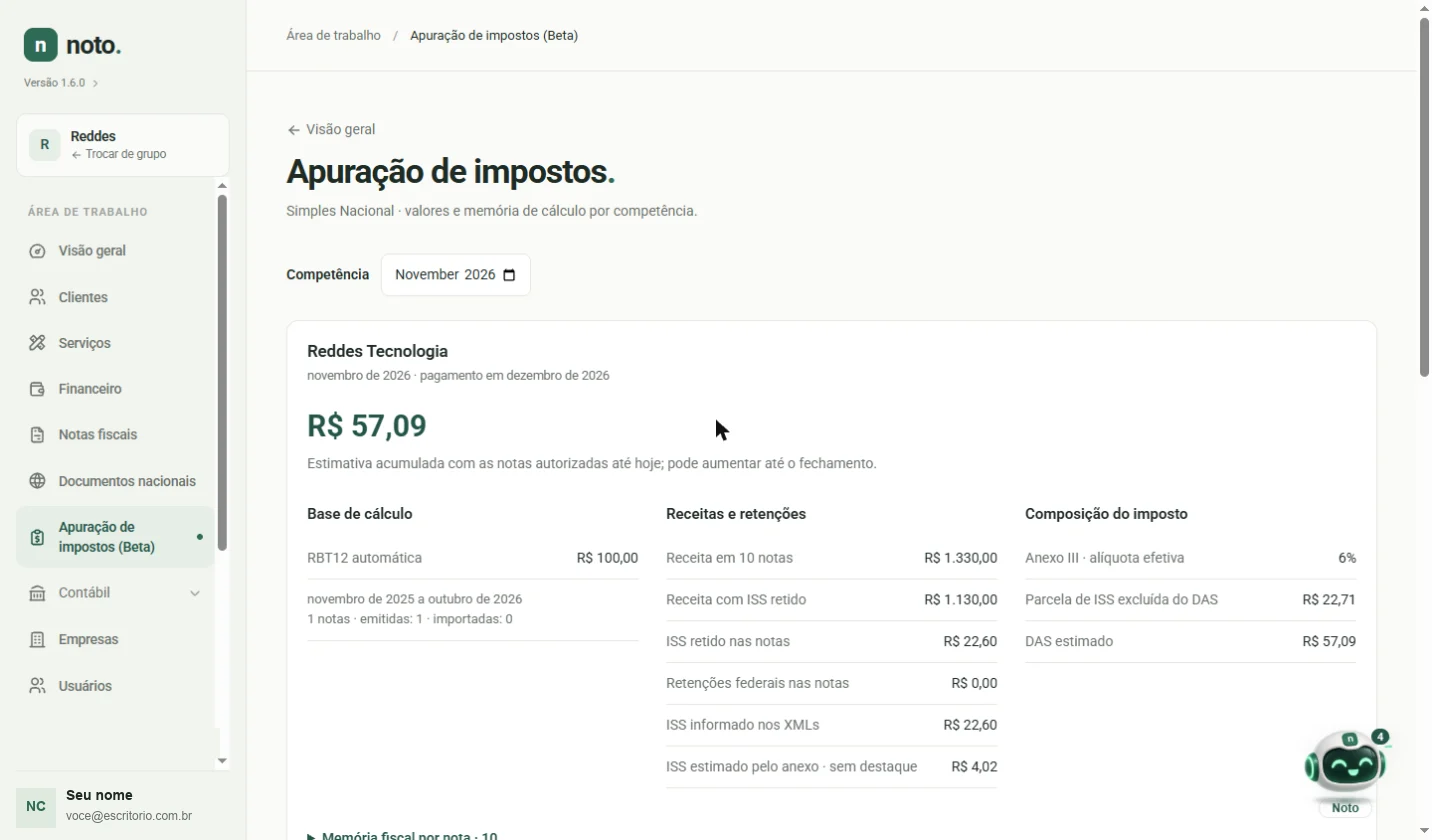
Estimativa acumulada com as notas autorizadas até hoje.
Assistente Noto
Empresa e contadorClique no robô no canto da tela
Em Nova conversa, escolha Tirar uma dúvida, Relatar um problema ou Investigar uma nota, ou escreva a sua pergunta. Na aba Ocorrências você acompanha o que está em aberto e o que já foi resolvido.
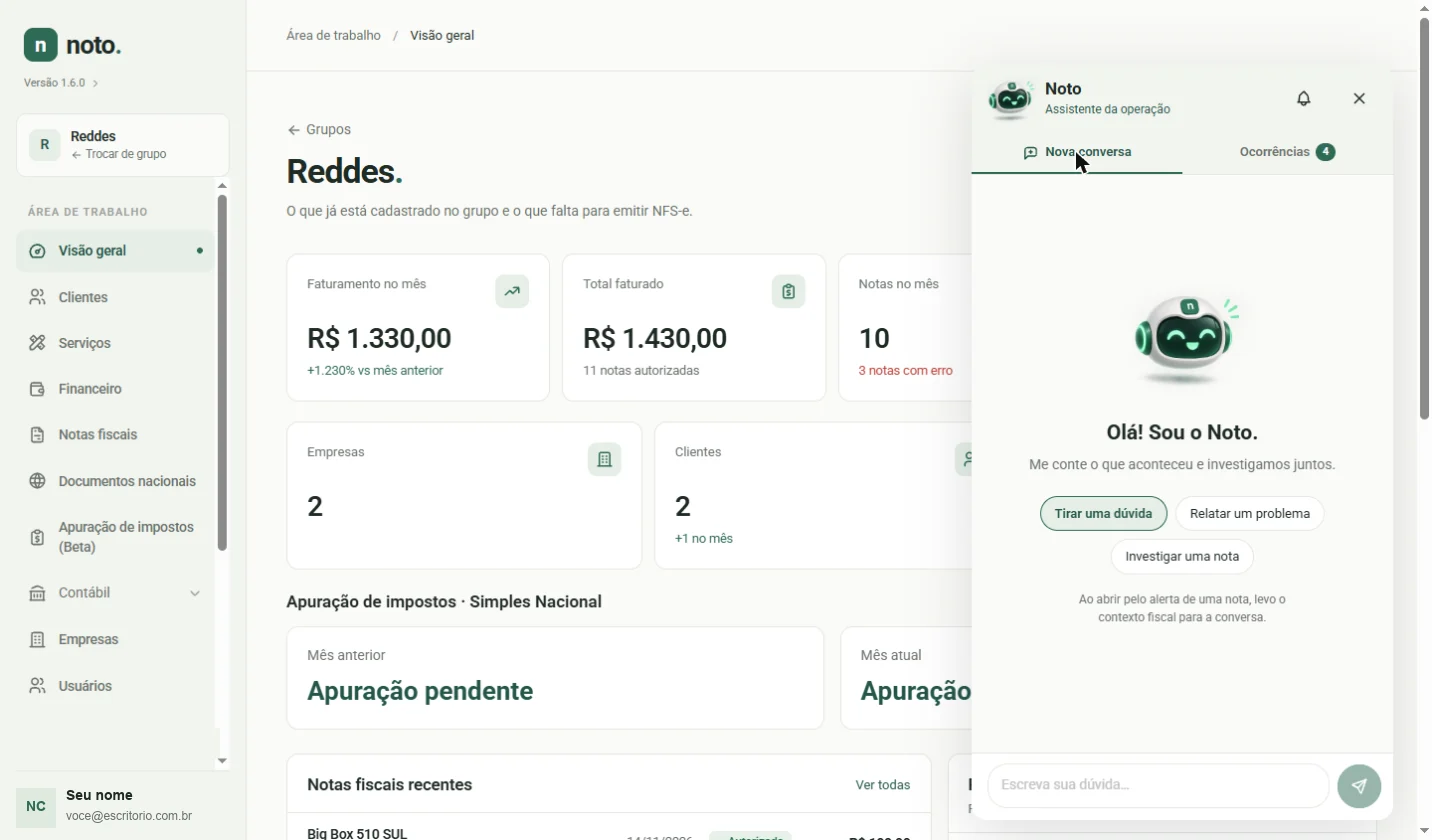
“Olá! Sou o Noto. Me conte o que aconteceu e investigamos juntos.”